Ο ταυτόχρονος ορθογραφικός έλεγχος (spell checking) σε πολλαπλές
γλώσσες για το πρόγραμμα LibreOffice (LO) είναι μια ιστορία που πάει
αρκετά πίσω στον χρόνο: πρέπει να χρησιμοποιούσα την έκδοση του πάλαι
ποτέ OpenOffice 2.4 ή και νωρίτερο όπου υπήρχε η επιλογή "spell check in
all languages", που με άλλα λόγια έλεγχε την ορθογραφία σε όλα τα
διαθέσιμα λεξικά. Αυτή η επιλογή κάποια στιγμή (ίσως στο OpenOffice 3.0,
δεν θυμάμαι ακριβώς) αφαιρέθηκε, με αποτέλεσμα να χρειάζεται το LO τη
συνδρομή μας για τον προσδιορισμό της γλώσσας σε κείμενο που δεν ανήκει
στο εξ ορισμού (default) του εγγράφου, ώστε τελικά να ελεγχθεί
ορθογραφικά. Όλα τα παρακάτω βήματα αφορούν το Linux, αλλά πολύ πιθανά
να ισχύουν και για την Windows έκδοση του LO.
Η βασική γλώσσα ορίζεται στο μενού Tools-->Options-->Language Settings-->Languages. Στην περίπτωση μου έχω ορίσει τα ελληνικά αλλά πολύ συχνά γράφω κείμενα με αρκετές αγγλικές λέξεις αλλά και αμιγώς αγγλικά.
 Καθώς γράφουμε ένα κείμενο, η ενεργή γλώσσα (που συμπίπτει με την
default) εμφανίζεται στην κάτω μπάρα (μπάρα κατάστασης - status bar).
Προσέξτε πως η ένδειξη της ενεργούς γλώσσας δεν αλλάζει παρόλο που
μπορεί αλλάξουμε γλώσσα πληκτρολόγησης και να δώσουμε κείμενο που δεν
ανήκει στο βασικό (πχ αγγλικά, ισπανικά, κλπ που διαφέρει από τα
ελληνικά)
Καθώς γράφουμε ένα κείμενο, η ενεργή γλώσσα (που συμπίπτει με την
default) εμφανίζεται στην κάτω μπάρα (μπάρα κατάστασης - status bar).
Προσέξτε πως η ένδειξη της ενεργούς γλώσσας δεν αλλάζει παρόλο που
μπορεί αλλάξουμε γλώσσα πληκτρολόγησης και να δώσουμε κείμενο που δεν
ανήκει στο βασικό (πχ αγγλικά, ισπανικά, κλπ που διαφέρει από τα
ελληνικά)
 Αυτό έχει σαν αποτέλεσμα, κείμενο που δεν ανήκει στην ενεργή βασική
γλώσσα να θεωρείται ανορθόγραφο και θα πρέπει εμείς να δηλώσουμε στο LO
τη γλώσσα γραφής του. Για παράδειγμα, όταν ενεργή γλώσσα είναι τα
αγγλικά, όταν θα γράψουμε ένα ελληνικό κείμενο θα υπογραμμιστούν ως
ανορθόγραφες οι ελληνικές λέξεις και θα χρειαστεί να ορίσουμε τη γλώσσα
του "λανθασμένου" κειμένου ώστε να γίνει σωστός έλεγχος.
Αυτό έχει σαν αποτέλεσμα, κείμενο που δεν ανήκει στην ενεργή βασική
γλώσσα να θεωρείται ανορθόγραφο και θα πρέπει εμείς να δηλώσουμε στο LO
τη γλώσσα γραφής του. Για παράδειγμα, όταν ενεργή γλώσσα είναι τα
αγγλικά, όταν θα γράψουμε ένα ελληνικό κείμενο θα υπογραμμιστούν ως
ανορθόγραφες οι ελληνικές λέξεις και θα χρειαστεί να ορίσουμε τη γλώσσα
του "λανθασμένου" κειμένου ώστε να γίνει σωστός έλεγχος.
 Πρόκειται για μια εκνευριστική κατάσταση, που πρόκειται να περιγράψω πως την αντιμετωπίζω. Καταρχήν, κατεβάζω
και χρησιμοποιώ πάντα την αγγλική (English US) έκδοση του LibreOffice.
Πρόκειται για μια έκδοση που περιλαμβάνει αγγλικό, γαλλικό και ισπανικό
λεξικό και ορθογράφο, ενώ το user interface του (μενού, βοήθεια) είναι
στα αγγλικά.
Πρόκειται για μια εκνευριστική κατάσταση, που πρόκειται να περιγράψω πως την αντιμετωπίζω. Καταρχήν, κατεβάζω
και χρησιμοποιώ πάντα την αγγλική (English US) έκδοση του LibreOffice.
Πρόκειται για μια έκδοση που περιλαμβάνει αγγλικό, γαλλικό και ισπανικό
λεξικό και ορθογράφο, ενώ το user interface του (μενού, βοήθεια) είναι
στα αγγλικά.
 Για την ταυτόχρονη υποστήριξη της ορθογραφίας ελληνικών και αγγλικών, χρησιμοποιώ το μεικτό λεξικό με την εγκατάσταση του Greek Caps English US
extension. Έπειτα, ανατρέχω στη βασική γλώσσα των εγγράφων LO και την
ορίζω στα ελληνικά ώστε να χρησιμοποιηθεί το extension που ανέφερα.
Για την ταυτόχρονη υποστήριξη της ορθογραφίας ελληνικών και αγγλικών, χρησιμοποιώ το μεικτό λεξικό με την εγκατάσταση του Greek Caps English US
extension. Έπειτα, ανατρέχω στη βασική γλώσσα των εγγράφων LO και την
ορίζω στα ελληνικά ώστε να χρησιμοποιηθεί το extension που ανέφερα.
Κατά αυτόν τον τρόπο έχω απρόσκοπτη ορθογραφική διόρθωση και στα ελληνικά και στα αγγλικά. Μερικές σημειώσεις ακόμα:

Η βασική γλώσσα ορίζεται στο μενού Tools-->Options-->Language Settings-->Languages. Στην περίπτωση μου έχω ορίσει τα ελληνικά αλλά πολύ συχνά γράφω κείμενα με αρκετές αγγλικές λέξεις αλλά και αμιγώς αγγλικά.


Κατά αυτόν τον τρόπο έχω απρόσκοπτη ορθογραφική διόρθωση και στα ελληνικά και στα αγγλικά. Μερικές σημειώσεις ακόμα:
- αν κάποιος θέλει να χρησιμοποιήσει το ελληνικό user interface
(μενού, κλπ) του LO, μπορεί φυσικά να κατεβάσει την ελληνική έκδοση και
να προσθέσει το αναφερόμενο extension ώστε να επιτύχει το ίδιο
αποτέλεσμα
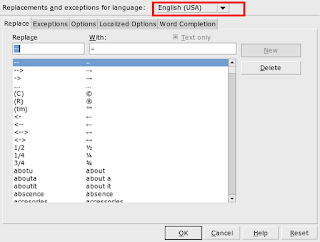
- εάν πρόκειται να γράψω ένα κείμενο που είναι αμιγώς αγγλικό, τότε δεν έχω παρά να κάνω κλικ στην εμφάνιση της γλώσσας στην μπάρα κατάστασης (status bar) και να αλλάξω την ένδειξη σε English USA. Αυτό μου επιτρέπει να χρησιμοποιήσω αυτόματα κάποιες ευκολίες όπως την αυτόματη διόρθωση, ειδικά για το αγγλικό λεξικό, που περιγράφονται στο Tools-->Autocorrect options.

- Πολλές από τις διευκολύνσεις του αγγλικού λεξικού (πχ οι δυο παύλες ακολουθούμενες από το '>' να γίνουν →) είναι χρήσιμες και όταν πληκτρολογούμε ελληνικό κείμενο. Δεν έχουμε παρά να τις αντιγράψουμε και στις ελληνικές επιλογές αυτόματης διόρθωσης.


